智方辉煌版农资批零销售软件 扫码商品设置与软件销售功能详解
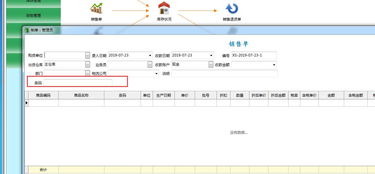
在使用智方辉煌版农资批零销售管理软件时,正确设置扫码商品是实现高效销售管理的关键。本文为您详细梳理扫码商品的设置流程,并阐明软件销售功能的位置与使用,帮助您更好地运用软件功能,提升经营效率。
一、 扫码商品的设置位置与方法
扫码商品的设置是软件基础数据配置的重要环节,主要涉及商品信息的录入与条码关联。具体设置路径通常如下:
- 登录软件:使用您的账户和密码登录智方辉煌版软件主界面。
- 进入基础资料模块:在主菜单栏或导航面板中,找到并点击“基础资料”、“基本信息”或类似名称的模块。这是设置所有静态数据(如商品、客户、供应商)的核心区域。
- 找到商品管理功能:在基础资料模块下,寻找“商品信息管理”、“商品档案”或“存货档案”等子菜单项,点击进入。
- 新增或编辑商品:
- 若要为新产品设置条码,点击“新增”按钮。
- 若要修改已有商品,在商品列表中选中目标商品,点击“修改”或直接双击进入编辑界面。
- 录入条码信息:在商品编辑或新增界面中,您会看到包含商品名称、规格、单位、价格等字段。请仔细查找名为“条码”、“商品条码”、“国际码”或“扫码枪条码”的输入框。将您商品的标准EAN-13条码(或店内码)数字准确录入该字段。
- 保存设置:确认商品其他信息和条码无误后,点击“保存”按钮。此时,该商品便与您输入的条码绑定。在销售开单时,使用扫码枪扫描实物商品上的条码,即可自动识别并添加该商品到销售单中。
重点提示:不同版本的软件界面可能略有差异。如果在上述路径中未找到,您可以尝试在软件的“系统设置”、“辅助功能”或使用软件顶部的“搜索功能”(如果有)直接搜索“条码设置”来定位。
二、 “软件销售”功能的理解与定位
您提到的“软件销售”,通常可能指代两个不同的概念:
A. 软件本身的销售与购买(作为商品)
如果您是软件销售商,需要将“智方辉煌版软件”作为一个商品录入系统进行销售管理,那么操作方法与上述“扫码商品设置”完全一致。您需要在“商品信息管理”中新增一个商品,例如:
- 商品名称:智方辉煌版农资管理软件(单机版/网络版)
- 规格:V10.0 等
- 单位:套
- 价格:您的销售价格
- 条码:可以为软件包装盒上的条码(如果有),或自行编制一个店内码进行关联。
这样,在向客户销售软件时,就可以像销售普通农资商品一样,通过扫码或选择该商品条目进行开单、收款和库存管理。
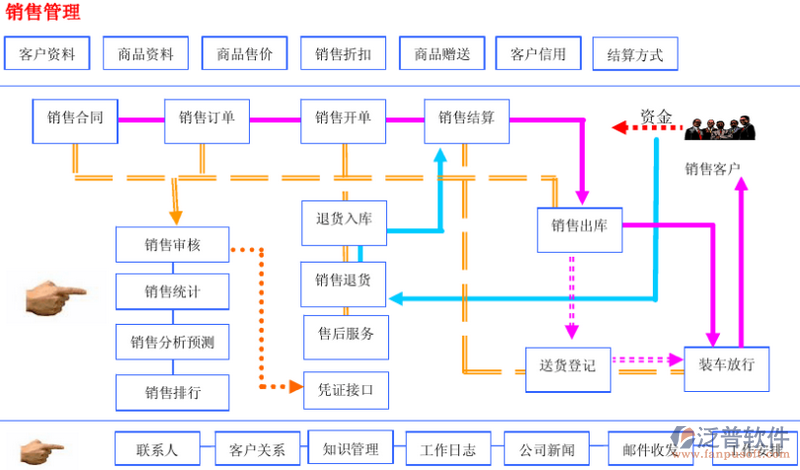
B. 软件中的销售开单功能(核心业务流程)
这指的是使用软件处理客户购买农资的销售业务。该功能通常位于软件主界面的显眼位置,例如:
- 主菜单或导航栏中的“销售管理”模块。
- 进入后,选择“销售开单”、“零售单”、“批发销售单”等具体功能。
- 在开单界面,您可以直接输入商品编码、名称,或使用已设置好的扫码枪扫描商品条码,快速添加商品、计算金额并完成出库。
三、 常见问题与建议
- 扫码无反应:首先检查扫码枪是否连接正常,并确保扫描模式正确(通常为键盘输出模式)。核对软件中录入的条码数字与实物条码是否完全一致,注意区分字母大小写和数字。
- 找不到设置项:建议查阅软件自带的“帮助文档”或“使用手册”。您也可以联系智方软件的官方技术支持或您的软件服务商,他们能提供最直接、准确的路径指导。
- 数据备份:在进行任何重要设置修改前,建议先使用软件的“数据备份”功能备份当前数据,以防操作失误。
通过正确设置商品条码,并熟练运用销售开单功能,您可以大幅提升门店收银和批发业务的处理速度与准确性,实现农资批零业务的数字化、精细化管理。
如若转载,请注明出处:http://www.sppjztx.com/product/76.html
更新时间:2026-10-11 17:49:58